2002
Par Benoit Vermersch - vermerschb@mailup.net
|
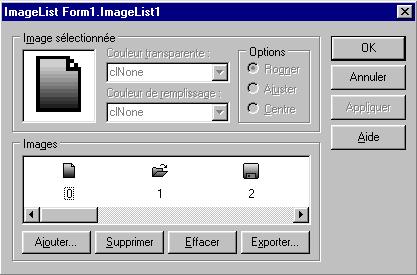
Voilà toutes vos action sont crées. il fat maintenant créer un menu et une barre d'outil pour pouvoir y accéder. Liste d'images- D'abord nous allons créer les images qui seront associées au éléments du menu et aux boutons de la barre d'outil. - Télécharger le zip d'images mis à disposition pour ce programme et décompresser-le dans le repertoire de votre projet : - Déposer un composant TImageList (Win32) sur votre fiche, puis ouvrir l'éditeur de listes d'images en double-cliquant dessus. - Cliquer sur ajouter, puis sélectionner dans la liste le fichier "newhf.bmp" et cliquer sur Ouvrir - Répeter cette opération pour les fichiers : (respecter l'ordre donné) "Open.bmp", "Save.bmp", "Print.bmp", "Cut.bmp", "Paste.bmp", "Bold.bmp", "Italic.ico", "Underline.bmp", "Aleft.bmp", "Center.bmp", "ARight.bmp", "para_bull .ico". Normalement si tout ce passe bien, l'image "par_bull.ico.bmp" doit être classée 13 - Cliquer sur Appliquer puis sur Ok
- Maintenant nous allons associer ces différentes images à leurs actions respectives - Définir la propriété Images de votre composants ActionList pour demander à au programme d'utiliser les images faisant parties de votre lite -Ensuite, double-cliquer sur ActionList, Sélectionner "Toutes les actions". - Sélectionner l'action Nouveau puis dans la propriété image, taper 0 - Répeter cette action de la manière suivante :
Pour les actions non citées dans le tableau ci-dessus, régler leur propriété Image sur "-1" Création du menu- Déposer un composant MainMenu (standard) sur votre fiche puis double-cliquer dessus pour ouvrir l'éditeur de menus. - Dans la première case en haut à gauche, Mettre le Caption sur "&Fichier". (ne pas mettre les guillemets !) - Sur la première case de la première colonne, définir
l'action Nouveau. - Maintenant, passer à la deuxième colonne. définir
la propriété Caption de l'entête de cette colonne
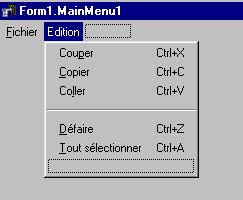
à "&Edition" Votre menu doit ressembler à cela :
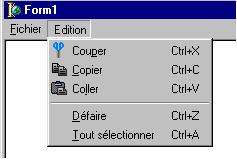
Maintenant on règle la propriété Images du composant MainMenu (Fermer l'editeur et cliquer juste une fois sur ce composants) sur ImageList1. Votre menu doit ressembler à cela.
- Enregistrer et tester votre projet ( Si à ce stade, le projet ne fonctionne pas. N'hésiter pas à me mailer pour que je puisse vous fournir mon aide : webmaster@benoweb.zzn.com Création d'une barre d'outilRien de plus facile que de créer une petite barre d'outil avec Delphi - Déposer un composant ToolBar (Win32) sur votre fiche - Régler sa propiété Images sur ImageList1 pur une raison que vous devez connaître maintenant. - Ensuite insérer des boutons et des séparateurs pour obtenir le résultat suivant (pour insérer des boutons et des séparateurs, bouton droit sur votre barre d'outil et sélectionner nouveau bouton ou nouveau séparateur).
- Cliquer sur le premier bouton de cette barre d'outil puis régler sa propriété Action à "Nouveau". - Répèter cette même opération pour les autres action en utilisant les données du tableau ci-dessous
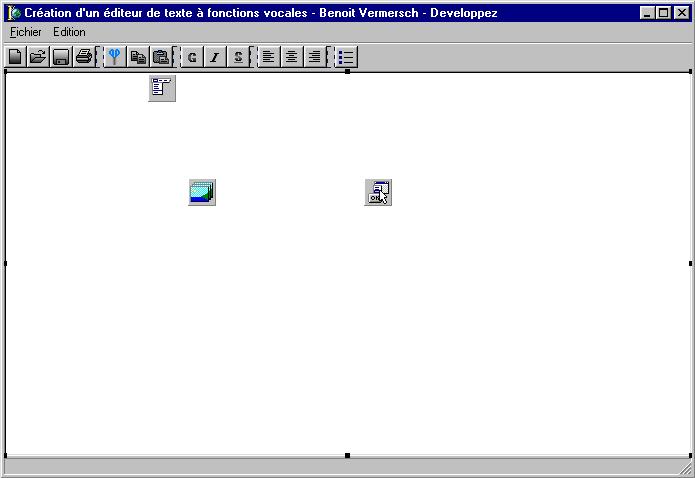
- Maintenant, votre projet doit ressembler à cela :
- Enregistrer puis tester votre application. Le résultat est quand même pas mal < |